

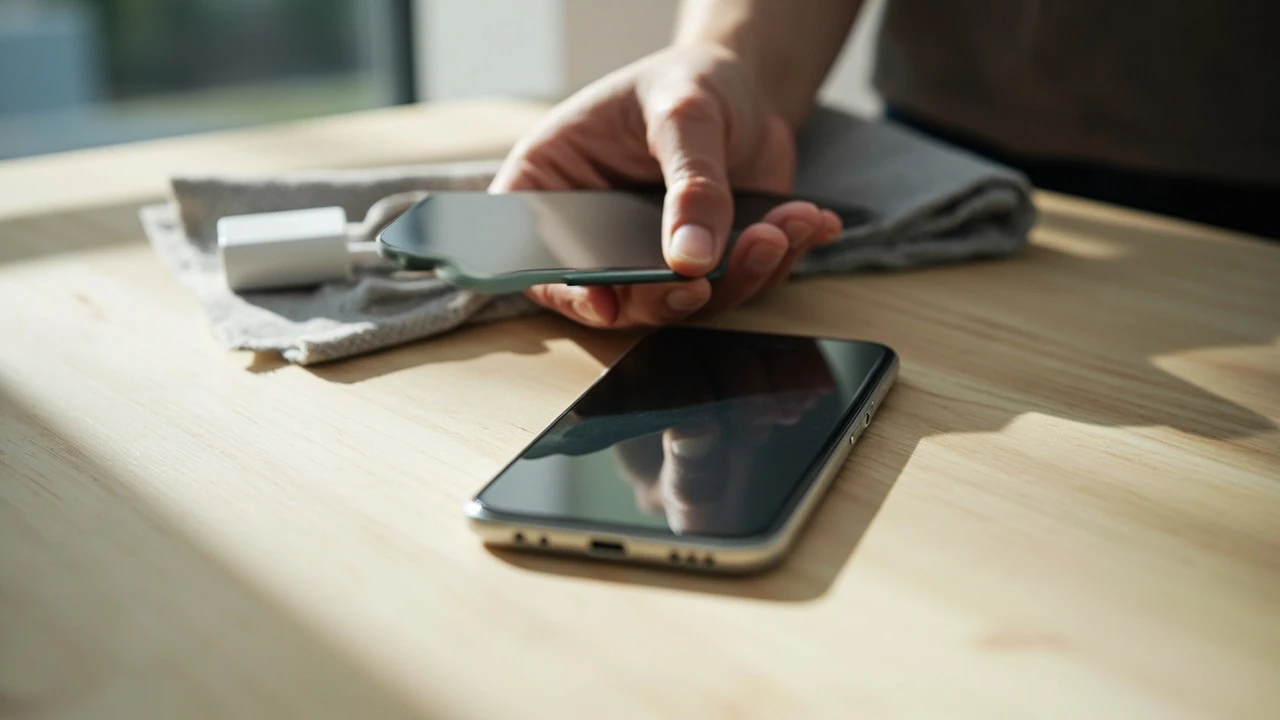
Як перезагрузити телефон: 8 способів для Android та iPhone
Як перезагрузити телефон, якщо екран не реагує, а програми почали зависати? Звичайне перезавантаження часто відновлює систему без втрати фотографій, чатів і налаштувань. Спочатку варто скористатися штатною кнопкою живлення або перезавантаженням через меню. Якщо телефон не реагує, знадобиться примусовий перезапуск, а при зависанні на завантаженні — окремі кроки для Android та iPhone.
У повсякденному житті така потреба виникає не лише через «зависання». Телефон може довго вмикатися після оновлення, не показувати екран увімкнення або відмовлятися приймати дзвінки. В Україні це особливо помітно під час тривалих перебоїв з електрикою: після повернення живлення пристрій іноді запускає фонові служби, починає синхронізувати хмару й довго залишається без відповіді.
У цій інструкції зібрані прості способи, які працюють на більшості сучасних Android-смартфонів і iPhone. Водночас важливо не плутати звичайне перезавантаження зі скиданням до заводських налаштувань: останнє стирає дані та повертає телефон до початкового стану.
Коли телефон справді потрібно перезавантажити
Коротке перезавантаження допомагає, коли програми почали гальмувати, екран не оновлюється, месенджер не показує нові повідомлення або смартфон раптом втратив зв’язок із мережею. Перезапуск завершує поточні процеси та знову запускає системні служби. Зазвичай дані залишаються на місці.
Не варто перезавантажувати телефон заради однієї проблеми з одним застосунком. Спершу закрийте його, перезавантажте телефон і запустіть програму знову. Якщо вона знову падає, перевірте оновлення, видаліть кеш або перевстановіть застосунок. На Android великі батареї та фонові процеси інколи споживають ресурси швидше, ніж система встигає їх звільнити.
| Ситуація | Що зробити | Прогноз |
|---|---|---|
| Один застосунок не відкривається | Закрийте програму, перезавантажте телефон, відкрийте її знову | Дані застосунку зазвичай зберігаються |
| Екран не реагує на дотик | Використайте примусове перезавантаження через кнопки | Потрібне живлення, але дані не стираються |
| Телефон завис на екрані завантаження | Зачекайте, підключіть зарядний пристрій, потім перезапустіть | Не допомагає повторне натискання під час завантаження |
| Система оновлюється та довго не вмикається | Не вимикайте пристрій під час оновлення | Потрібен час, а не повторний перезапуск |
Перед початком зробіть кілька простих речей: підключіть телефон до зарядного пристрою, переконайтеся, що екран чистий і сухий, а в розетці стабільна напруга. Якщо телефон сильно нагрівається, не залишайте його на зарядці або під ковдрою. Перегрів може спричинити зависання, і жоден спосіб перезавантаження не допоможе, доки пристрій не охолоне.
Спосіб 1: перезавантажте телефон кнопкою живлення
Найпростіший і найбезпечніший спосіб підходить для Android та iPhone. Натисніть та утримуйте кнопку живлення. На iPhone потрібно рухати повзунок, доки не з’явиться меню вимкнення, а потім вибрати пункт «Перезавантажити». На Android назва пункту може відрізнятися: «Перезавантажити», «Перезапуск» або просто «Вимкнути та увімкнути».
Дочекайтеся, коли з’явиться логотип, а потім дочекайтеся повного запуску системи. Не натискайте кнопку повторно, навіть якщо завантаження триває кілька хвилин. Сучасний смартфон може відновлювати програми, фонове оновлення та резервні копії, тому перший запуск після перезавантаження іноді довший зазвичай.
Цей метод не стирає фотографії, застосунки, паролі чи налаштування. Він лише закриває поточні програми й запускає систему заново. Якщо пристрій не реагує на коротке натискання, зачекайте кілька секунд: йому знадобиться трохи більше часу, щоб опрацювати запит.
Спосіб 2: перезавантажте телефон через меню налаштувань
Якщо екран працює, але кнопка живлення застрягла або ви бачите незвичний ефект, відкрийте меню параметрів. Знайдіть пункт «Система», «Обслуговування пристрою» або «Відновлення системи» й виберіть «Перезавантажити». На деяких моделях Android ця команда розміщена в розділі «Додаткові налаштування».
На iPhone відповідна команда доступна через «Налаштування» «Загальні» «Перезавантажити». Вона з’явиться в iOS 16 і новіших версіях. Якщо такий пункт відсутній, скористайтеся кнопкою живлення та командою «Перезавантажити» у меню вимкнення.
Перед перезавантаженням через налаштування бажано закрити програми, які зберігають важливі дані. Особливо це стосується текстових редакторів, фоторедакторів і застосунків для банкінгу. Завершений документ зберігається автоматично, але незакритий редактор може не встигнути зафіксувати останні зміни.
Спосіб 3: примусово перезавантажте Android-кнопками
Примусовий перезапуск допомагає, коли Android-телефон завис і не реагує на тап. Більшість сучасних пристроїв використовують кнопку живлення та бічну кнопку зменшення гучності. Затисніть їх разом приблизно на 7–15 секунд. Коли з’явиться логотип, відпустіть кнопки.
На деяких старших моделях потрібно натиснути кнопку живлення та кнопку Home. На окремих пристроях Samsung можлива комбінація з кнопкою збільшення гучності. Точну схему краще перевірити в інструкції або на офіційному сайті виробника, але універсальний принцип один: утримуйте кнопки живлення й гучності до появи логотипу.
Це не скидання до заводських налаштувань. Фотографії, листування та застосунки залишаються на пристрої. Примусовий перезапуск небезпечний лише в ситуації, коли телефон перегрівається, має пошкоджений акумулятор або перебуває посеред оновлення системи.
Для окремих пристроїв цю комбінацію називають «перезавантаженням без кнопки живлення». У матеріалі «Як перезагрузити телефон без кнопки живлення» показано саме такий альтернативний сценарій, але універсальний метод для всіх Android-моделей відсутній.
Спосіб 4: примусово перезавантажте iPhone
На iPhone зависла система реагує на коротке натискання двох кнопок. Одночасно натисніть та утримуйте кнопку живлення й одну з кнопок регулювання гучності. Зачекайте кілька секунд, поки з’явиться логотип Apple, потім відпустіть кнопки.
На iPhone 7 і новіших моделях можна натиснути кнопку живлення та кнопку зменшення гучності. На iPhone 8 і пізніших пристроях також працює довге натискання ліворучної та правої кнопок живлення. Після появи логотипу пристрій почне звичайне завантаження.
Не намагайтеся робити це під час встановлення оновлення iOS. Якщо телефон показує Apple Intelligence, завантаження, встановлення оновлення або певний значок поміж двома кнопками, краще зачекати. Apple рекомендує не натискати кнопки під час процесу оновлення, щоб не пошкодити систему.
Спосіб 5: перезавантажте телефон, коли він не вмикається
Якщо телефон не реагує на кнопку живлення, спочатку підключіть його до зарядного пристрою на 15–30 хвилин. Потім спробуйте увімкнути пристрій. Багато смартфонів автоматично запускаються, коли рівень заряду стає достатнім, навіть якщо екран не горів під час підключення.
Далі натисніть та утримуйте кнопку живлення. Для пристроїв з відсутнім або неробочим екраном можна ввімкнути через комп’ютер, але це вже відновлення, яке залежить від моделі. Не намагайтеся розібрати корпус без потрібного досвіду: акумулятор і шлейфи можна пошкодити, а гарантія перестане діяти.
Якщо телефон горить, але не проходить етап завантаження, залиштете його підключеним до мережі на 30–60 хвилин. Багато великих оновлень завантажуються у фоні. Якщо логотип з’являється постійно, а далі система повертається до того самого екрана, знадобиться скидання налаштувань або відновлення через комп’ютер.
Спосіб 6: зупиніть застосунки, які сповільнюють систему
На Android відкрийте список запущених програм і закрийте важкі додатки, які давно не використовували. На iPhone зробіть жест від нижнього краю екрана вгору та згорніть нещодавні застосунки. Це не повноцінне перезавантаження, але може відновити відповідь системи без перезапуску.
Зверніть увагу на програми, які постійно використовують геолокацію, камеру, мікрофон або фонове відтворення музики. Занадто велика кількість активних фоновних процесів забирає оперативну пам’ять. Наприклад, на слабшому смартфоні одночасно відкритий месенджер, банківський застосунок, камера та браузер можуть з’їсти значну частину пам’яті.
Якщо телефон має функцію автоматичного запуску застосунків, вимкніть її для програм, які не потрібні після розблокування екрана. На Samsung Galaxy це «Автозапуск застосунків», на Xiaomi — «Автозапуск», а на iPhone схожі налаштування називаються «Оновлення фонових застосунків».Для додаткового контексту ru/video/preview/281745114340175526″ target=”_blank” rel=”noopener”>матеріал про Яндекс, де питання розглянуто окремо.
Спосіб 7: скиньте лише налаштування системи
Якщо звичайний перезапуск не допоміг, на Android можна скинути лише налаштування системи, не видаляючи дані застосунків. Відкрийте «Налаштування» «Система» «Скидання налаштувань» або «Відновлення системи» «Скинути налаштування пристрою». На iPhone аналогічний сценарій називається «Скинути зміст і налаштування».
Перед цією дією переконайтеся, що вміст резервної копії справді створено. Скидання налаштувань може вимагати введення пароля Apple ID або пароля блокування Android, а резервна копія перед розшифруванням може вимагати введення пароля пристрою. Без доступу до облікового запису відновлення ускладнюється.
Не плутайте скидання налаштувань із повним скиданням до заводського стану. Перший варіант змінює параметри системи, проте залишає фотографії, документи та застосунки. Повне скидання зазвичай стирає локальні дані, тому до нього варто переходити лише після резервної копії.
Спосіб 8: відновіть телефон через комп’ютер
Глибоке відновлення потрібне, коли система не завантажується, а скидання налаштувань не допомагає. На Android можна завантажити офіційні інструменти виробника: Google Android System Recovery для пристроїв Pixel, Samsung Smart Switch для Galaxy або іншу штатну програму. Apple пропонує Finder на комп’ютерах Mac та пристрій Windows для iPhone й iPad.
У режимі відновлення користувач може оновити систему, перенести дані або відновити телефон. Вибір процедури залежить від моделі, версії операційної системи й того, чи вдалося телефон побачити на комп’ютері. Не встановлюйте random-файлів із неперевірених сайтів: прошивка неправильної версії може привести до відмови пристрою запускатися.
Перед відновленням бажано мати дві копії резервних даних: хмарну й локальну на комп’ютері. Якщо відновлення через комп’ютер неможливе, зверніться до сервісного центру. Особливо це стосується телефонів із заміною екрана, вологиною всередині або пошкодженою кнопкою живлення.
Що робити, якщо телефон знову зависає
Один випадок перезавантаження майже завжди нормальний. Якщо проблема повторюється кілька разів на тиждень, варто знайти її причину. Перевірте, чи не починається зависання після конкретної програми, оновлення, заповнення пам’яті або встановлення конкретного застосунку. Збережіть дату, модель пристрою, версію системи та точний час, коли з’явився збій.
Згодом виконайте кілька перевірок:
- вільне місце у сховищі та достатній рівень заряду;
- актуальні оновлення Android або iOS;
- стан акумулятора та нагрівання корпусу;
- робота камери, мікрофона та основних датчиків;
- наявність резервної копії важливих фотографій і документів.
Не встановлюйте одразу десятки «очисних» програм. Часто вони споживають ресурси, показують рекламу й зберігають зайві дозволи. Спершу скористайтеся вбудованим засобом оптимізації Android або перевірте сховище. Якщо телефон знову зависає без запуску сторонніх програм, проблема, ймовірно, у системі, сховищі, акумуляторі або компонентах пристрою.
| Ознака | Ймовірна причина | Наступна дія |
|---|---|---|
| Зависає лише під час відео | Нестача пам’яті або проблема з кодеком | Закрийте застосунки, перевірте пам’ять, оновіть систему |
| Перегрівається під час зарядки | Обмеження живлення, неякісний зарядний пристрій або акумулятор | Змініть зарядний пристрій, перевірте акумулятор у сервісі |
| Після доступу до води не працює сенсор | Потрапляння вологи під екран | Не вмикайте телефон, зверніться до сервісу |
| Регулярно з’являється реклама | Надміру активні дозволи або небажані застосунки | Перевірте дозволи та видаліть зайві програми |
| Після оновлення з’являється цикл завантаження | Помилка системи або невдале оновлення | Не скидайте до заводського стану, використайте режим відновлення |
Що не варто робити під час перезавантаження
Не натискайте кнопки безперервно. Багато користувачів думають, що це пришвидшить завантаження, але пристрій лише витрачатиме заряд. Не витягуйте SIM-картку чи карту пам’яті просто під час перезапуску. Якщо телефон не вмикається, спочатку перевірте заряд і спробуйте зачекати.
Не використовуйте невідомі файли прошивки та не встановлюйте програми з випадкових веб-сайтів. Не робіть скидання до заводових налаштувань, якщо не зберегли резервну копію. Особливо це критично для фотографій, документів, паролів і двофакторного захисту. Дані, збережені лише в пам’яті телефона, можуть бути втрачені без можливості відновлення.
Окремо варто врахувати захист від води та пошкодження. Якщо телефон упав у рідину, не вмикайте його й не заряджайте. Спочатку від’єднайте його від джерела живлення. Інакше коротке замикання може перетворити тимчасовий збій на дорогий ремонт.
Відновлення доступу до облікового запису та даних
Після скидання налаштувань телефон може попросити пароль Apple ID або облікового запису Google. Це захист, а не помилка. Якщо код підтвердження не надходить, перевірте інтернет, активний номер телефону, дату й час на пристрої та інші пристрої, підключені до цього облікового запису.
Не передавайте коди підтвердження стороннім людям, навіть тим, хто називає себе службою підтримки виробника. Офіційний представник не проситиме надсилати пароль, код із SMS чи встановлювати програму для віддаленого доступу. Відновлення через виробника вимагає підтвердження на вашому пристрої або на іншому пристрої, прив’язаному до облікового запису.
Якщо телефон увімкнувся, але не приймає SIM-картку, перевірте, чи не активний режим польотування. Потім перезавантажте пристрій і за потреби звіряйте налаштування мережі. Якщо проблема залишилася, зверніться до оператора: блокування SIM або налаштування APN іноді виглядає як проблема з перезавантаженням, хоча сам телефон справді працює.
Чому просте перезавантаження допомагає
Смартфон працює як комп’ютер: під час роботи оперативна пам’ять заповнюється даними запущених програм, служб і файлів кешу. Перезавантаження завершує процеси й очищає тимчасові ресурси. Після цього система знову послідовно запускає компоненти, які працюють у правильному порядку.
З точки зору інформатики цей процес називають restart. Він відрізняється від reset, під час якого система повертається до початкового стану. Restart не змінює конфігурацію пристрою. Reset зазвичай видаляє дані користувача, налаштування облікового запису та застосунки, якщо їх не відновлено з резервної копії.
У платформах Android та iOS процеси постійно контролює ядро операційної системи. Якщо програма не завершується через помилку або її служба зависла, ядро може призупинити процес. Проте надмірна кількість активних задач, нестача пам’яті та конфлікт служб здатні створити відчуття, що система не реагує. Саме тут короткий перезапуск дає чистий старт без зміни самої системи.
У смартфонах сучасні пристрої мають кілька рівнів пам’яті: оперативну, сховище та захищений розділ для паролів і ключів. Звичайний перезапуск не стирає сховище й не змінює захищений розділ. Тому це безпечніша операція за скидання до заводських налаштувань.
Інший важливий аспект — тепловий контроль. Сучасний смартфон зменшує продуктивність або припиняє зарядження, коли температура акумулятора стає небезпечною. Якщо пристрій довго працював у справжньому сонці, біля плити або в чохів, спочатку дайте йому охолути. Примусовий перезапуск під час перегріву може не дати ефекту.
Коли варто звернутися до сервісу
Звертайтеся до сервісного центру, якщо телефон не реагує на жоден спосіб перезавантаження, а кабель та зарядний пристрій точно працюють. Причиною можуть бути несправна кнопка живлення, пошкоджений роз’єм зарядки, здута батарея, заміна екрана з порушенням шлейфа або волога всередині пристрою.
Ознаки апаратної проблеми досить характерні: телефон не заряджається, сильно нагрівається без навантаження, з’являються смуги на екрані, кнопка живлення провалюється або пристрій пахне підпаленим пластиком. У таких випадках не намагайтеся повторювати перезавантаження десятки разів і не розбирайте корпус самостійно.
Перед сервісним візитом бажано створити резервну копію. Якщо телефон не вмикається, перевірте, чи синхронізувалися фотографії та документи з хмарою раніше. Передайте фахівцеві також інформацію про модель, дату останнього оновлення та обставини, за яких з’явився збій. Це допоможе швидше знайти причину.
Часті запитання (FAQ)
Як перезагрузити телефон, якщо кнопка живлення не працює?
На Android утримуйте кнопку живлення разом із кнопкою зменшення гучності приблизно 15 секунд. На iPhone одночасно натисніть кнопку живлення та кнопку регулювання гучності. Дочекайтеся появи логотипу, після чого пристрій почне завантаження.
Чи можна перезавантажити телефон під час оновлення Android?
Не рекомендується. Під час оновлення система встановлює нові файли й перезапускає служби, тому вимкнення може пошкодити процес. Залиште телефон підключеним до зарядного пристрою до завершення завантаження та першого запуску.
Як перезавантажити iPhone, якщо екран завис?
Одночасно утримуйте кнопку живлення та одну з кнопок регулювання гучності. Через кілька секунд з’явиться логотип Apple. Відпустіть кнопки й дочекайтеся повного запуску системи, не натискаючи живлення знову.
Чи стирає перезавантаження фотографії та застосунки?
Ні. Звичайний перезапуск не стирає локальні файли, застосунки чи налаштування. Він лише завершує поточні процеси та запускає систему заново. Дані можуть зникнути лише під час скидання налаштувань або відновлення до заводського стану.
Скільки часу триває перезавантаження телефона?
Звичайний запуск займає від 30 секунд до кількох хвилин. Після тривалого бездіяльності перший запуск може бути довшим, бо система оновлює фонове програмне забезпечення та відновлює синхронізацію. Якщо пристрій довго залишається на логотипі, перевірте заряд і зачекайте.
Чому телефон не вмикається після перезавантаження?
Низький заряд, завислий процес, невдале оновлення або проблема з акумулятором можуть перешкодити запуску. Підключіть телефон до перевіреного зарядного пристрою, спробуйте довше утримувати кнопку живлення та перевірте, чи не вмикається телефон автоматично. За потреби використайте режим відновлення.
Як відрізнити перезавантаження від скидання до заводських налаштувань?
Перезавантаження лише повторно запускає систему й не змінює налаштування. Скидання до заводського стану видаляє дані застосунків, локальні фотографії та налаштування, після чого телефон може просити пароль облікового запису. Не робіть такий крок без резервної копії.
Чи можна перезавантажувати телефон щодня?
Так, коротке перезавантаження не шкідливе для системи та не змінює облікові записи чи файли. Проте щоденні перезапуски не розв’яжуть причину, якщо телефон регулярно зависає через нестачу пам’яті, помилки застосунків, перегрів або акумулятор.
Короткий план дій
Спочатку підключіть телефон до зарядного пристрою та закрийте важливі програми. Далі використайте звичайний перезапуск через кнопку живлення. Якщо пристрій не реагує, застосуйте примусове перезавантаження кнопками на Android або iPhone. Коли телефон не вмикається, зачекайте під час зарядки, а при повторному зависанні перевірте резервну копію та зверніться до сервісу. Не стирайте дані доти, доки не переконаєтеся, що телефон не може запуститися жодним безпечним способом.
Залишити відповідь